Your Cart is Empty

PDF (Portable Document Format) är ett containerformat, inte ett bildformat. En PDF definierar hur innehåll beskrivs och renderas, men säger ingenting om grafikens tekniska natur.
En PDF kan samtidigt innehålla:
verklig vektorgrafik (paths, former, textobjekt)
rasterbilder (pixeldata)
transparenser och effekter
kombinationer av ovanstående
Detta är en kritisk distinktion. Filändelsen avgör aldrig om grafiken är skalbar.
En lågupplöst JPG placerad i en PDF förblir en rasterbild.

Nej — och ja.
PDF är varken ett rent vektorformat eller ett rasterformat. Det är ett beskrivnings- och containerformat som kan bära flera grafiska representationer.
En PDF kan vara:
✓ helt vektorbaserad
✓ helt rasterbaserad
✓ blandad
Att kalla PDF för “vektorformat” är därför tekniskt missvisande.
Skalbarhet uppstår endast när innehållet faktiskt består av matematiskt definierade objekt.
I professionella designflöden exporteras vektorgrafik ofta till PDF, vilket skapar en felaktig association:
PDF ≠ vektor
PDF kan innehålla vektor
Den interna objektstrukturen avgör allt.
Följ dessa steg för att avgöra om en PDF-fil innehåller vektorelement:
Om linjerna, formerna och texten förblir skarpa och skarpa även vid hög förstoring, är det troligt att PDF-filen innehåller vektorelement. Om dessa element verkar pixlade är de sannolikt rasterbilder.
Visuell inspektion är en indikation — inte ett bevis. Professionell verifiering kräver strukturell kontroll.
Öppna PDF-filen i ett vektorprogram.
Om grafiken är verklig vektordata kan du:
✓ markera individuella former
✓ se paths och noder
✓ redigera objekt separat
Om endast hela sidan eller bilden kan markeras är innehållet rasterbaserat.
Detta är den mest robusta metoden.
Zooma in kraftigt (800 % eller mer).
Vektorgrafik:
✓ bibehåller kantdefinition
✓ visar inga pixlar
Rasterbilder:
✗ uppvisar pixelering eller interpolation
Men:
högupplösta rasterbilder kan se skarpa ut länge
visningsmotorer döljer ofta artefakter
transparenser kan försvåra bedömning
Zoomtest är därför aldrig definitivt.
Verklig vektorgrafik innehåller:
ankarpunkter
Bézier-kurvor
separata objekt
Rasterbilder saknar dessa strukturer helt.
Begreppet används ofta fel.
En PDF “vektoriseras” inte i traditionell mening. Vad som i praktiken avses är:
rekonstruktion av rasterelement till vektorpaths
skapande av ny vektorgrafik baserad på pixeldata
PDF-formatet i sig förändrar aldrig bildtypen.
När en PDF innehåller rasterbilder och vektorgrafik krävs:
identifiering av rasterelement
tracing eller manuell rekonstruktion
path-optimering
export till ny PDF/EPS/SVG
Detta är en rekonstruktionsprocess — inte en filkonvertering.
Ja, men endast genom att rekonstruera innehållet.
Vanliga verktyg:
Adobe Illustrator (Image Trace / manuell redraw)
Inkscape (Trace Bitmap)
Onlineverktyg kan fungera men producerar ofta geometriskt instabila paths.
Resultatkvalitet beror på:
✓ källbildens upplösning
✓ kantdefinition
✓ brus och komprimeringsartefakter
✓ grafikens komplexitet
Automatiska algoritmer producerar ofta:
✗ för många noder
✗ vågiga kurvor
✗ brusobjekt
✗ formförlust
Professionella resultat kräver nästan alltid manuell korrigering.
I tryck- och produktionsmiljöer prioriteras:
✓ ren path-geometri
✓ minimal nodstruktur
✓ stabil kurvlogik
✓ inga dolda rasterobjekt
Felaktiga PDF-filer orsakar ofta problem i RIP, tryck och skärning.
PDF är inte vektor baserat på formatet. Endast verklig objektstruktur avgör detta. Vektorisering av PDF innebär rekonstruktion — inte export eller containerbyte.
Behöver du en tekniskt korrekt vektorfil utan att hantera tracing- och pathproblem?
Använd vår vektortjänst.
Att “konvertera en PDF till en vektorfil” är en förenklad formulering. En PDF är ett containerformat och kan redan innehålla vektorgrafik. Ingen konvertering är nödvändig om innehållet redan består av paths och objekt.
Den verkliga frågan är därför:
✓ Innehåller PDF-filen rasterelement som måste rekonstrueras?
✓ Eller innehåller den redan verklig vektordata?
Gratisverktyg som Inkscape kan hantera båda scenarierna, men arbetsflödet skiljer sig fundamentalt.
I många fall är ingen vektorisering nödvändig.
Öppna PDF-filen i Inkscape
File → Open
Importdialog visas
Välj normala standardinställningar om inga specialkrav finns.
Försök markera objekt
Kan individuella former markeras → verklig vektorgrafik
Endast hela sidan markeras → rasterinnehåll
Spara i önskat vektorformat
File → Save As → SVG / EPS / PDF
Ingen tracing krävs.
När PDF-filen innehåller pixelgrafik krävs rekonstruktion av former.
File → Open
PDF-importen kan påverkas av:
inbäddade bilder
clipping masks
transparenser
upplösningsberoende grafik
Visuellt korrekt rendering garanterar inte korrekt struktur.
Markera objekt:
✓ Om objektet saknar noder och paths → rasterbild
✓ Om paths visas → redan vektor
Path → Trace Bitmap
Här avgör tracingstrategin resultatets kvalitet.
Fel inställningar leder nästan alltid till oanvändbara paths.
Brightness Cutoff
✓ bäst för logotyper och högkontrastgrafik
Edge Detection
✓ användbart för konturer
Multiple Scans
✓ endast för enkel färggrafik
✗ olämpligt för fotografier
Automatiska standardvärden är sällan optimala.
Kritiska faktorer:
threshold / cutoff
smoothing
noise suppression
Fel inställningar orsakar:
✗ brusobjekt
✗ path-inflation (för många noder)
✗ vågiga kurvor
✗ formförlust
Förhandsgranska alltid och zooma kraftigt.
Klicka Apply
Inkscape skapar nu ett nytt vektorobjekt ovanpå originalbilden.
Flytta vektorn:
✓ radera rasteroriginalet
✓ arbeta endast med vektorpaths
Annars exporteras ofta fel objekt.
Automatisk tracing producerar nästan alltid geometriskt ineffektiva paths.
Vanliga problem:
överdriven nodtäthet
ojämna Bézier-kurvor
små artefaktformer
brutna konturer
Professionell korrigering kräver:
✓ Path → Simplify (försiktigt)
✓ borttagning av skräpobjekt
✓ manuell kurvjustering
✓ kontroll av slutna former
Detta avgör om grafiken är produktionssäker.
Varje pixelbaserat objekt måste behandlas separat.
File → Save As
Vanliga format:
SVG → mest robust / redigerbar
PDF → modern standard
EPS → äldre kompatibilitet
Filformatet påverkar inte kvaliteten — endast path-geometrin gör det.
Resultatkvaliteten beror helt på:
✓ bildens upplösning
✓ kantdefinition
✓ JPG-artefakter och brus
✓ grafikens komplexitet
Automatiska algoritmer producerar sällan perfekta resultat utan manuell korrigering.
Gratisverktyg kan skapa verkliga vektorfiler, men processen är en rekonstruktionsworkflow — inte en filkonvertering. PDF-formatet i sig skapar aldrig vektordata.
Behöver du en tekniskt korrekt vektorfil utan tracing- och pathproblem?
Sammanfattningsvis, medan PDF-filer kan innehålla både raster- och vektorelement, är det möjligt att vektorisera rasterdelarna av en PDF för att förbättra dess kvalitet och skalbarhet. Gratis verktyg som Inkscape kan hjälpa dig att uppnå detta, vilket säkerställer att dina dokument bibehåller ett professionellt utseende över olika applikationer och enheter.
Vi hjälper dig gärna på vägen med att vektorisera din logotyp eller bild. Du skickar logotypen till oss i JPG, PNG eller PDF och vi konverterar logotypen till en EPS-vektorfil med hjälp av Adobe Illustrator. Vi använder pennverktyget och återskapar logotypen manuellt med rätt typsnitt. Sedan exporterar vi den nya vektorlogotypen i en EPS-fil så att du kan komma igång!
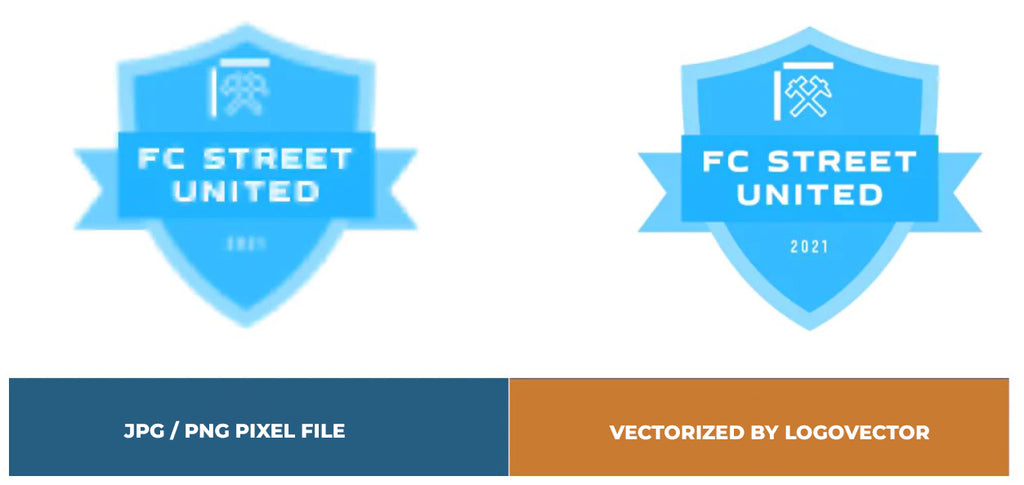
Fördelar med att skapa vektorgrafik av Logovector:
